亲爱的读者们,你是否曾在制作PPT时,想要加入一段视频来让你的演示更加生动有趣呢?别急,今天就来手把手教你如何在PPT中加入视频,让你的演示瞬间升级!
首先,你得挑选一段适合的视频。它可以是演示主题相关的教学视频、产品演示、还是一段有趣的动画。确保视频的时长适中,不要过长,以免让观众感到疲劳。此外,视频的画质也要清晰,这样才能在PPT上呈现最佳效果。
在将视频加入PPT之前,你需要确保视频文件已经准备好。以下是一些常见的视频格式:
- MP4:这是最常用的视频格式,几乎所有的播放器都支持它。
- AVI:虽然不是最新的格式,但仍然被广泛使用。
- MOV:苹果设备常用的视频格式,画质较好。
确保你的视频文件是上述格式之一,如果不是,可以使用视频转换软件将其转换为适合的格式。
1. 打开你的PPT文件,选择你想要插入视频的幻灯片。
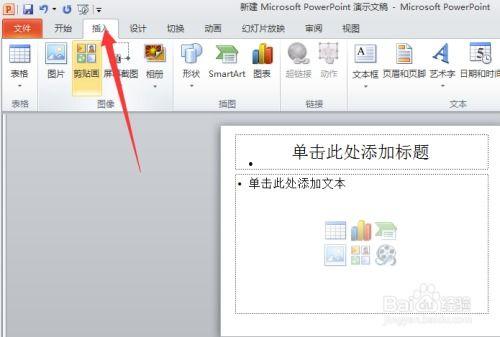
2. 点击“插入”选项卡,然后选择“视频”。
3. 在弹出的菜单中,你可以选择“文件中的视频”或“来自设备”。
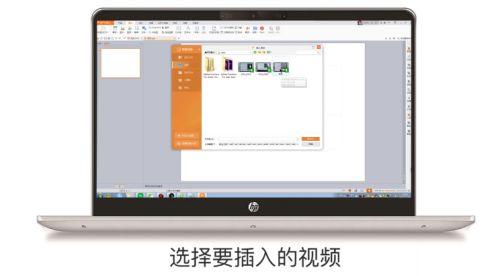
4. 如果选择“文件中的视频”,你需要浏览你的电脑,找到并选择视频文件。
5. 如果选择“来自设备”,你需要确保你的设备已经连接到电脑,然后选择视频文件。
1. 将视频插入幻灯片后,你可以通过拖动视频边缘来调整其大小。
2. 将视频放置在幻灯片中的合适位置,确保它不会遮挡其他重要内容。
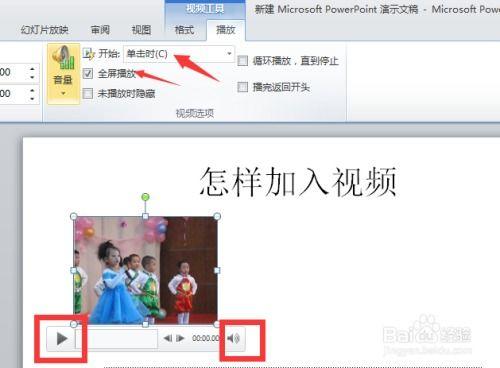
3. 如果你想要视频在幻灯片上自动播放,可以右键点击视频,选择“播放选项”,然后勾选“自动播放”。
1. 右键点击视频,选择“视频选项”。
2. 在“视频选项”中,你可以设置视频的播放次数、循环播放、播放速度等。
3. 如果你想要在视频播放时显示特定的文字或动画,可以在“自定义动画”中设置。
在完成以上步骤后,不要忘记测试视频的播放效果。确保视频在PPT中能够正常播放,没有卡顿或播放错误。
保存你的PPT文件,并分享给你的观众。现在,你的PPT已经加入了视频,相信一定会给观众留下深刻的印象!
加入视频到PPT其实并不复杂,只需要按照以上步骤操作即可。希望这篇文章能帮助你轻松掌握这项技能,让你的演示更加生动有趣!